







この記事は執筆時点(2026/11/20)では正式にリリースされていない機能を取り扱っています。
記載内容はリリース後変更されている可能性があります。
0. はじめに
こんにちは。研究開発室の川口です。
さて、近年の GPU には(NVIDIA GPU では Tensor Core、AMD GPU では Matrix Core/AI Accelerator と呼ばれる)大規模な行列の演算器が搭載されています。
これらは主に AI の学習や推論のために利用される機能でゲームなどのグラフィクス用途にはあまり利用されていませんでした。
(DLSS などでは使われていましたがユーザや開発者がハードウェアを自由に活用していたとは言えなさそうです。)
そんな中、2026年の4月に Microsoft から LinAlg というシェーダから行列演算器にアクセスするための機能がプレビューとしてリリースされました。
https://devblogs.microsoft.com/directx/d3d12-LinAlg-preview/
そして先日、2026年11月に NVIDIA App 経由で誰でもプレビュー版の LinAlg 機能が使えるドライバを取得することができるようになりました。
(以前は NVIDIA にコンタクトするか Developer program を経由するかで取得する必要があったようです)
これによりグラフィクス開発者も比較的容易に行列演算器へアクセスできるようになります(実際は前身として Cooperative Vecotrs と Wave MMA というものがあり、それらにはアクセスできました)。
機械学習とグラフィクスの垣根が少しなくなったことで様々な応用が期待されます。
この記事ではプレビュー版の時点で LinAlg の概要と簡単な実装例を紹介します。
今回は NVIDIA GPU で動かしてみるまでの内容を載せています。機能を深堀した検証や具体的な活用方法については別の機会に行いたいと思います。
なお正式リリースは 2026年12月中を予定しているようです。
1. LinAlg について
LinAlg は D3D12 Linea Algebra という、 DirectX 12 における線形代数のライブラリ・API です。
線形代数ライブラリといっても、例えば Eigen のような数学的に高度な計算を提供するようなものではなく、ハードウェアに搭載された行列演算器にシェーダ(HLSL)からアクセスするめの機能を指しています。
今プレビューとしてリリースされているのは dx::LinAlg::Matrix という Shader Model 6.10 (SM 6.10) で導入される行列演算を中心とした API です。
LinAlg は以前は Cooperative Vector や WaveMMA という名前で存在したシェーダから行列演算器を利用するための機能をより一般的にしたものです。
別の機能として提案されていたものが LinAlg に統合される形になっています。
すでに古い機能となるので詳しくは説明しませんが簡単にそれぞれを紹介します。
- Wave MMA (Wave Matrix Multiply Accumulate):2023年ごろプレビューで公開。行列演算器を Wave* 単位で利用するための機能
https://microsoft.github.io/DirectX-Specs/d3d/HLSL_SM_6_x_WaveMatrix.html
*Wave とは、GPU が複数のスレッドをまとめて実行する単位で(その各スレッドは Lane と呼ぶ)、この中で同じ命令を実行することで効率的な並列処理を行う仕組み。 - Cooperative Vector:行列×ベクトル演算を複数スレッド間で協調*して行列演算器で計算する機能
D3D12 Cooperative Vector – DirectX Developer Blog
*協調とは、ドライバやハードウェアが複数スレッドの演算をまとめた行列積とすることで効率的に計算する機能を指す。
行列同士の積のことを GEMM (General Matrix-Matrix Multiplication) と言い、行列とベクトルの積は GEMV (General Matrix-Vector Multiplication)と言います。
WaveMMA は GEMM を Wave を使って計算するための機能で、Cooperative Vector は GEMV を効率的に計算(内部で GEMMに変換)する機能です。
これをまとめて一般化したのが LinAlg です。
Vulkan 側にも対応する機能として VK_NV_cooperative_vector や VK_KHR_cooperative_matrix, VK_NV_cooperative_matrix2 があります。
ただし、まだどのように共通化が進んでいるのか、どの程度足並みがそろっているのか、調査しきれていないためこの記事では触れないものとします。
GPU の行列演算器は主に機械学習の計算を効率的に行うために用意されています。
実際 LinAlg のリリース記事では、グラフィクスの計算の中に機械学習を取り入れるニューラルレンダリングへの活用が期待されています。
LinAlg の仕様は以下を参照してください。いずれもドラフト・プレビュー版なので大きく変更が入る可能性があります。
- リリースの案内: https://devblogs.microsoft.com/directx/d3d12-LinAlg-preview/
- HLSL 仕様の提案書: https://github.com/microsoft/hlsl-specs/blob/main/proposals/0035-LinAlg-matrix.md
- 仕様書: https://microsoft.github.io/DirectX-Specs/d3d/D3D12LinearAlgebraRuntimeFeatureSupport.html
1.1. dx::LinAlg::Matrix 概要
LinAlg には基本となる 行列 dx::LinAlg::Matrix 型があります。
次のように定義されています。
template <ComponentEnum ComponentTy, SIZE_TYPE M, SIZE_TYPE N, MatrixUseEnum Use, MatrixScopeEnum Scope>
class Matrix { ... }
テンプレート引数として、成分型、行数、列数、用途、スコープを指定します。
1.1.1. ComponentEnum : 成分型
行列の数値の精度を指定します。
I8(整数型8bit)や U16(正の整数16bit)、F32(浮動小数32bit)のように整数・浮動小数とそのビット数を指定します。
何に対応しているかはハードウェアに依ります。
1.1.2. SIZE_TYPE :行列サイズ
行列積の計算は以下の形でサイズが正しく設定されている必要があります。
は 列であることを示します。
1.1.3. MatrixUseEnum : 行列の用途
の はどれもただの行列ですが、行列積の計算ではどの行列かによって効率的な要素へのアクセスの仕方が変わります。
そのため LinAlg で扱う行列は、それが のどれであるかを指定する必要があります。
実際には行列積は積和として処理されるので結果を入れる のことを Accumulator と呼びます。
MatrixUseEnum::A:行列積の左側の行列MatrixUseEnum::B:行列積の右側の行列MatrixUseEnum::Accumulator:行列積の結果()
1.1.4. MatrixScopeEnum :行列を扱うスレッドの範囲
次の3つから計算に使うスレッドの範囲を指定します。
MatrixScopeEnum::ThreadMatrixScopeEnum::WaveMatrixScopeEnum::ThreadGroup
少し理解がややこしいですが、行列の計算を扱う単位ととらえるとよいです。
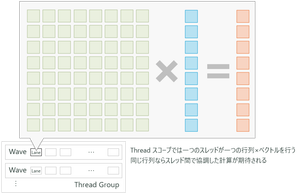
1.1.4.1. MatrixScopeEnum::Thread は、1スレッドで1行列の計算を行います。
旧 Cooperative Vector にあたる処理で、例えばピクセルごとに小さいニューラルネットを評価する()ような GEMV の計算に利用します。
内部では複数スレッドの計算が協調して のようにベクトル を並べた行列 として計算を効率化するとされています。
ただしスレッドごとに行列 は異なってもよいので、そのような場合には協調は働かないと思われます。
また行列 が同じでも GPU やドライバによっては必ずしも協調するわけではないようです。
実際に実装して試さないとわからない挙動になりそうなので追々検証したいと思います。
1.1.4.2. MatrixScopeEnum::Wave は、1Wave で1行列の計算を行います。
旧 WaveMMA に当たる処理で、例えば行列を二つかけるような計算 を Wave 内で自動的に協調して計算する仕組みです。
同じ Wave 内では同じ行列を扱い、行列積を計算するときに行列のどの要素をどのスレッド(lane)が扱うかが自動的に割り振られて計算されます。
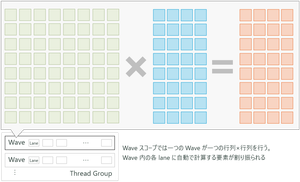
今回の記事ではこの例を実装を添えて説明します。
GPU の行列演算器には行列積の形状によって、それを計算する命令が存在しています。
例えば の行列積計算( を意味する)の命令がハードウェアとしてサポートされているとすると、 の行列積は2個に分けて計算することになります。
Wave スコープではこのような分割処理を自動で行うとされていて、GPU がサポートする行列積の整数倍形状の行列積をサポートしているそうです。
https://microsoft.github.io/DirectX-Specs/d3d/D3D12LinearAlgebraRuntimeFeatureSupport.html#native-matrix-dimensions
どの程度のサイズまで自動分割が可能かはわからないので、D3D12 の API にサポートしているか問い合わせる機能が用意されています。
このあたりの挙動は GPU 側にも精通していないと理解が難しく、実際どのように動作するか、どうすれば最大限効率化できるのか、更なる検証が必要そうです。
また Wave スコープの行列積は、大きな行列を Wave で処理できる小さいタイルに手動で分割して計算するような実装も可能です。
プレビューリリースのブログ内で Wave Matrix Example として掲載されているコードは、 の行列積を の行列積に手動で分割して計算する実装を示しています。
次の記事ではこの例を扱う予定です(いまのところ)。
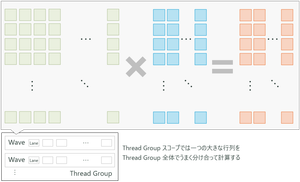
1.1.4.3. MatrixScopeEnum::ThreadGroup は、1 ThreadGroup で1行列の計算を行います。
Wave スコープの行列積はひとつの Wave で扱えるサイズの積は自動で分割されますが、より大きい行列積は手動で分割して実装する必要があります。
Thread Group スコープを使うと、この分割の判断をドライバに委ねることで、大きな行列積の計算を手軽に効率よく行うことができます。
機械学習で使われるニューラルネットワークは非常に巨大になるのでそのようなケースで有効だとされています。
プレビューリリースのブログ内で ThreadGroup Matrix Example として掲載されているコードは、Wave Matrix Example で手動で分割していた の行列積を Thread Group スコープで計算する実装を示しています。
2. 環境構築
LinAlg を利用するには Shader Model 6.10 (SM6.10)のサポートと対応したドライバのインストールが必要です。
執筆時点では以下の環境を使っています。
- Direct3D 12 (Agility SDK 1.722.1-preview, SM 6.10)
- NVIDIA GeForce RTX 5060 Ti (Driver 621.24)
- Windows 11
- Visual Studio 2026
Visual Studio 上で新規のプロジェクトとして環境を作っています。
Visual Studio の使い方や細かい設定はここでは説明ません。
2.1 ドライバの取得
LinAlg の機能にアクセスするためには最新の GPU ドライバが必要です。
NVIDIA App 上で最新のドライバを取得すれば基本的に問題ないでしょう。
今回の記事は LinAlg がプレビュー版なのでドライバのバージョンによっては動作が変わる可能性もあります。
なるべく同じ状態で検証するときのためのドライバは以下にあります。
GeForce Game Ready ドライバー 621.24 | Windows 11 | NVIDIA
2.2. Agility SDK の取得
Agility SDK は Windows のアップデートとは独立して、DirectX の新しい機能にアクセスするための仕組みです。
今回は Visual Studio を使うので、VS 上から NuGet 経由で取得するのが簡単です。
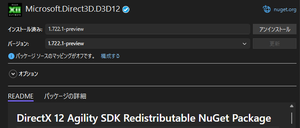
Visual Studio でプロジェクトを作成して、NuGet パッケージマネージャーから Microsoft.Direct3D.D3D12 をサバしてインストールします。
この時 プレリリースを含める ようにして、バージョン 1.722.1-preview を選んでください。
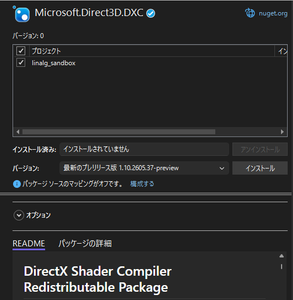
併せてこのバージョンに対応した DXC も NuGet から取得しておきます。
今回確認したバージョンは 1.10.2605.37-preview です。
2.2. リンカーの設定
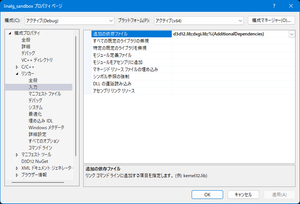
Visual Studio のプロジェクト設定で、リンカー>入力>追加の依存ファイル に以下を設定しますd3d12.lib;dxgi.lib
環境設定は以上になります。
3. ランタイム実装
では実際に LinAlg の実行を行う前に、D3D12 の設定と動作環境の確認処理を実装します。
D3D12 のプログラムは冗長になりやすくブログ記事に全部載せるのは大変なので、エラーチェックの実装を省いている個所があります。
(エラー処理付きの実装から紙面に移す際に手動で消しているので、実装が壊れている可能性が少しあります)
3.1. AgilitySDK バージョンの宣言
NuGet で導入した Agility SDK は自動でビルドに設定されています。
プログラム側で SDK のバージョンが一致するようにバージョンとパスをエクスポートします。
今回は以下のようになります。
extern "C"
{
    __declspec(dllexport) extern const uint32_t D3D12SDKVersion = 722;
    __declspec(dllexport) extern const char* D3D12SDKPath = ".\\D3D12\\";
}
3.2. Experimental shader model の有効化
Agility SDK でプレビュー段階のシェーダモデル(今回は SM 6.10)を使うときは有効化設定を行う必要があります。
const HRESULT hr = D3D12EnableExperimentalFeatures(1, &D3D12ExperimentalShaderModels, nullptr, nullptr);
加えて Windows の開発者モードが有効である必要があります。
Windows の 設定>システム>詳細設定>開発者向け から設定します。
(設定の際は自己責任でお願いします。)

3.3. 通常の D3D12 の初期化
基本的な D3D12 のセットアップを行います。
この後実験的機能のサポートを照会するために ID3D12Device16 を作成します。
LinAlg 自体は Device15 でも動作する(はず)ですが、16 から追加された ID3D12Device16::CheckFeatureSupport1 を使うために 16 としました。
後ほど説明します。
// device
ComPtr<ID3D12Device> device;

// GPU 列挙のための factory の作成
ComPtr<IDXGIFactory6> factory;
CreateDXGIFactory2(0, IID_PPV_ARGS(&factory));

// DXGI の性能順に GPU を列挙
for (uint32_t index = 0;; index++)
{
    ComPtr<IDXGIAdapter1> adapter;
    const HRESULT enumHr = factory->EnumAdapterByGpuPreference(index, DXGI_GPU_PREFERENCE_HIGH_PERFORMANCE, IID_PPV_ARGS(&adapter));

    // software adapter は除外
    DXGI_ADAPTER_DESC1 desc{};
    adapter->GetDesc1(&desc);
    if (desc.Flags & DXGI_ADAPTER_FLAG_SOFTWARE) continue;

    // D3D12 の device を作成。Agility SDK の機能サポートの照会に使う device16
    ComPtr<ID3D12Device16> candidate;
    const HRESULT deviceHr = D3D12CreateDevice(adapter.Get(), D3D_FEATURE_LEVEL_12_0, IID_PPV_ARGS(&candidate));
    if (FAILED(deviceHr)) continue;
3.4. SM 6.10 のサポートの確認
ID3D12Device16::CheckFeatureSupport1 を使って LinAlg が使えるか確認します。
    // ☆ 機能サポートの照会 API に SM 6.10 を要求
    D3D12_FEATURE_DATA_SHADER_MODEL sm{ D3D_SHADER_MODEL_6_10 };
    const HRESULT smHr = candidate->CheckFeatureSupport1(D3D12_FEATURE_SHADER_MODEL, &sm, sizeof(sm), D3D12SDKVersion);
    if (FAILED(smHr) || sm.HighestShaderModel < D3D_SHADER_MODEL_6_10) continue;
CheckFeatureSupport1 は、従来の CheckFeatureSupport に対して SDK のバージョンを指定してその機能をサポートしているか照会する機能です。
互換性チェックの問題を防ぐために導入された機能で、今後はこの API を使うことが推奨されています。
詳しくは以下の資料を参照してください。
Using CheckFeatureSupport1 in Direct3D 12 | DirectX-Specs
今回は Shader Model 6.10 を使いたいので D3D12_FEATURE_DATA_SHADER_MODEL に D3D_SHADER_MODEL_6_10 を入れて、指定の D3D12SDKVersion で使える D3D12_FEATURE_SHADER_MODEL を照会します。D3D_SHADER_MODEL_6_10 を上限とした、今利用可能な最大バージョンが得られます(得られないときは E_INVALIDARG になる)。
なので SUCCEEDED(smHr) だけでは利用可能な最大バージョンが指定のものでもなくても通過してしまうので、ちゃんと指定のバージョンが返ってきているか確認する必要があります。
詳しくは以下の資料を参照してください。
D3D12_FEATURE_DATA_SHADER_MODEL (d3d12.h) – Win32 apps | Microsoft Learn
例えば 3.2. の実験機能有効化を入れずに実行すると、(今の執筆時点の環境では)最大バージョンは 6.9 が返ってきます。
3.5. LinAlg の Tier 照会
先ほどと同様に CheckFeatureSupport1 を使って D3D12_FEATURE_LINEAR_ALGEBRA_SUPPORT をサポートしているか照会します。
今は D3D12_LINEAR_ALGEBRA_TIER_1_0 か D3D12_LINEAR_ALGEBRA_TIER_NOT_SUPPORTED が返ってきます。
    // ☆ LinAlg の Tier を照会する(device 作成の成功が対応を保証していない)
    D3D12_FEATURE_DATA_LINEAR_ALGEBRA_SUPPORT tier{};
    const HRESULT tierHr = candidate->CheckFeatureSupport1(D3D12_FEATURE_LINEAR_ALGEBRA_SUPPORT, &tier, sizeof(tier), D3D12SDKVersion);
    if (FAILED(tierHr) || tier.LinearAlgebraTier == D3D12_LINEAR_ALGEBRA_TIER_NOT_SUPPORTED) continue;
4. サンプルの問題設定
いったんここで今回扱う行列演算の問題設定をしましょう。
というのは、CheckFeatureSupport1 には、今の環境が具体的にどのような行列演算をサポートしているのかを照会する機能があるからです。
一言に行列演算と言っても行列の形や大きさ、使いたい精度や演算の種類は様々です。
すべてのハードがすべての計算機能をサポートするのは現実的ではないため、細かく確認する機能があるのだと思います。
実践的な利用になった時にどこまで細かくサポートの確認を行うべきかは、まだ検証や知見が必要ですが、今はやりたい計算だけを照会をするようにしてみます。
おそらくここはプレビュー版から仕様がいろいろと変わりそうな部分だと思います。
D3D12_FEATURE_LINEAR_ALGEBRA_OPERATION_ENUMERATIONを使って対応した演算を列挙する機能も用意されているようですが、今回の環境ではまだドライバ側が非サポートのようでした。
今回は小さいサンプルとして、F16 精度の 行列 A と 行列 B を乗算して、F32 精度の 行列 得る演算を Wave スコープで実行してみます。
併せて は入出力を兼ねるものとして、行列の足し算も入れて ( はスカラー値定数)を解くことにします。
プレビューリリースのブログにある計算と同じ問題設定です。
LinAlg では 行列 と の行数を 、 の列数と の行数を 、 と の列数を で記述します。
定数と合わせて実装では以下の値を用意しています。
constexpr uint32_t kM = 16, kK = 16, kN = 8;
constexpr float kAlpha = 1.25f, kBeta = 0.5f;
4.1. 演算をサポートしているかの照会
こちらでも CheckFeatureSupport1 を使って演算のサポートを照会します。
D3D12_FEATURE_DATA_LINEAR_ALGEBRA_MATRIX_OPERATION_SUPPORT をつかってその演算が使えるかどうか照会します。
次のような演算の種類があります。
MATRIX_CONSTRUCTION, WAVE_MATRIX_MULTIPLY, THREADGROUP_MATRIX_MULTIPLY, THREAD_VECTOR_MATRIX_MULTIPLY, THREAD_OUTER_PRODUCT, ATOMIC_ACCUMULATE_STORE
今回使う演算は Wave Scope の行列積なので WAVE_MATRIX_MULTIPLY を指定します。
operation の中には各演算の設定を行うことができます。
ここで で表わされる行列積は、 行列が , 行列が です(順番は人によって揺れますが LinAlg はこの順番が多そうです)。
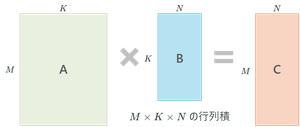
今回は WaveMatrixMultiply の入力に、Wave Size 32、行列 を F16 精度 、行列 を F32 精度、形状として を指定します。
CheckFeatureSupport1 で照会した結果に D3D12_LINEAR_ALGEBRA_MULTIPLICATION_SUPPORT_FLAG_SUPPORTED があれば、その環境はこの演算をサポートしていることになります。SupportFlags には SUPPORTED のほかに EMULATED_INPUTS, EMULATED_OUTPUTS がありそれらは性能が落ちる可能性がありそうです(詳しくは調べられていません)。
https://microsoft.github.io/DirectX-Specs/d3d/D3D12LinearAlgebraRuntimeFeatureSupport.html#d3d12_linear_algebra_multiplication_support_flags
    // ☆ このサンプルで使う要件を個別に照会する
    D3D12_FEATURE_DATA_LINEAR_ALGEBRA_MATRIX_OPERATION_SUPPORT operation{};
    operation.OperationType = D3D12_LINEAR_ALGEBRA_OPERATION_TYPE_WAVE_MATRIX_MULTIPLY; // WaveMatrixMultiply を使う

    // WaveMatrixMultiply オペレーションの入力フィールとの定義
    auto& multiply = operation.WaveMatrixMultiply;
    multiply.Inputs =
    {
        32, // WaveSize
        D3D12_LINEAR_ALGEBRA_DATATYPE_FLOAT16, // MatrixA
        D3D12_LINEAR_ALGEBRA_DATATYPE_FLOAT16, // MatrixB
        D3D12_LINEAR_ALGEBRA_DATATYPE_FLOAT32, // AccumulatorComponent
    };
    constexpr auto feature = D3D12_FEATURE_LINEAR_ALGEBRA_MATRIX_OPERATION_SUPPORT; // 全体の tier とは別に個別の演算の条件を照会する
    multiply.Shape =
    {
        kM, // Matrix A および結果行列の行数
        kK, // Matrix A の列数および Matrix B の行数
        kN // Matrix B および結果行列の列数
    };
    const HRESULT hrOp = candidate->CheckFeatureSupport1(feature, &operation, sizeof(operation), D3D12SDKVersion);
    const bool supported = SUCCEEDED(hrOp) && (multiply.SupportFlags & D3D12_LINEAR_ALGEBRA_MULTIPLICATION_SUPPORT_FLAG_SUPPORTED);
    if (supported)
    {
        // GEMM の条件を満たした最初の GPU を採用
        device = candidate;
        break;
    }
} // for : adapter
このサンプルでは、最終的に演算をサポートしている device を採用します。
4.2. 残りの D3D12 のセットアップ
D3D12 の実装をすべて説明していくと紙面がいくらあっても足りないので、実行に必要な基本の処理はコードのみ掲載しておきます。
今回は 行列 を SRV、行列 C を UAV、定数 を Root Constants に設定します。
// root constants/SRV/UAV の定義
std::array<D3D12_ROOT_PARAMETER, 4> params{};
params[0].ParameterType = D3D12_ROOT_PARAMETER_TYPE_32BIT_CONSTANTS;
params[0].Constants = { 0, 0, 2 }; // b0, space0, 32bit x2
params[1].ParameterType = D3D12_ROOT_PARAMETER_TYPE_SRV;
params[1].Descriptor.ShaderRegister = 0; // t0
params[2].ParameterType = D3D12_ROOT_PARAMETER_TYPE_SRV;
params[2].Descriptor.ShaderRegister = 1; // t1
params[3].ParameterType = D3D12_ROOT_PARAMETER_TYPE_UAV;
params[3].Descriptor.ShaderRegister = 0; // u0
D3D12_ROOT_SIGNATURE_DESC root_desc{};
root_desc.NumParameters = static_cast<uint32_t>(params.size());
root_desc.pParameters = params.data();

// root signature のシリアライズ
ComPtr<ID3DBlob> root_blob, errors;
const HRESULT serializeHr = D3D12SerializeRootSignature(&root_desc, D3D_ROOT_SIGNATURE_VERSION_1, &root_blob, &errors);
if (errors) // エラー処理

// root signature の作成
ComPtr<ID3D12RootSignature> rootSignature;
device->CreateRootSignature(0, root_blob->GetBufferPointer(), root_blob->GetBufferSize(), IID_PPV_ARGS(&rootSignature));

// DXIL を読み込む(シェーダは事前コンパイル済みで実行ファイルと同じところに置いてあるとする)
std::array<wchar_t, MAX_PATH> exe_path{};
const WORD length = GetModuleFileNameW(nullptr, exe_path.data(), static_cast<DWORD>(exe_path.size()));
if (length == 0 || length == exe_path.size()) // エラー処理
const auto shader_path = std::filesystem::path(exe_path.data()).parent_path() / "wave_gemm_001.dxil";
std::ifstream shaderFile(shader_path, std::ios::binary);
if (!shaderFile) // エラー処理
const std::vector<char> shader(std::istreambuf_iterator<char>(shaderFile), {});

// PSO の作成
D3D12_COMPUTE_PIPELINE_STATE_DESC pso_desc{};
pso_desc.pRootSignature = rootSignature.Get();
pso_desc.CS = { shader.data(), shader.size() };
ComPtr<ID3D12PipelineState> pipeline;
device->CreateComputePipelineState(&pso_desc, IID_PPV_ARGS(&pipeline));

// Compute queue の作成
D3D12_COMMAND_QUEUE_DESC queue_desc{};
queue_desc.Type = D3D12_COMMAND_LIST_TYPE_COMPUTE;
ComPtr<ID3D12CommandQueue> queue;
device->CreateCommandQueue(&queue_desc, IID_PPV_ARGS(&queue));

// Command allocator の作成
ComPtr<ID3D12CommandAllocator> allocator;
device->CreateCommandAllocator(D3D12_COMMAND_LIST_TYPE_COMPUTE, IID_PPV_ARGS(&allocator));

// Command list の作成
ComPtr<ID3D12GraphicsCommandList> cmd;
device->CreateCommandList(0, D3D12_COMMAND_LIST_TYPE_COMPUTE, allocator.Get(), pipeline.Get(), IID_PPV_ARGS(&cmd));
4.3. 行列積のランタイム側実装
計算に使う行列を作成します。
今回、 行列 は F16 精度なので、CPU 側でデータは DirextX の float/half 変換を使って 16 bit uint の配列として保持します。
行列バッファは ByteAddressBuffer としてバイトデータの並びをシェーダに渡して、利用するときにそれぞれのフォーマットにあった行列データとして読み込みます。
行列の初期値は適当に(AIに考えてもらって)設定しています。
行列 は入力 matrixC_initial と CPU 検算用の matrixC_expected を用意してます。
バッファを作る CreateBuffer(..) の実装は省略しています。
// ☆行列の作成
using DirectX::PackedVector::XMConvertFloatToHalf;
using DirectX::PackedVector::XMConvertHalfToFloat;
// 行列 A,B は F16 精度なので uint16_t に格納
std::array<uint16_t, kM * kK> matrixA{};
std::array<uint16_t, kM * kN> matrixB{};
// 結果行列には初期値 initial, CPU計算のリファレンス expected, GPU計算結果 result を用意
std::array<float, kM* kN> matrixC_initial{}, matrixC_expected{};

// A の初期化
for (uint32_t row = 0; row < kM; row++)
    for (uint32_t col = 0; col < kK; col++)
        matrixA[row * kK + col] = XMConvertFloatToHalf((row + 1) * 0.25f + (col % 5) * 0.125f);
// B の初期化
for (uint32_t row = 0; row < kK; row++)
    for (uint32_t col = 0; col < kN; col++)
        matrixB[row * kN + col] = XMConvertFloatToHalf((col + 1) * 0.1875f - (row % 3) * 0.0625f);
// C の初期化
for (uint32_t row = 0; row < kM; row++)
    for (uint32_t col = 0; col < kN; col++)
    {
        matrixC_initial[row * kN + col] = (row == col) ? 0.5f : 0.0f;

        // CPU リファレンスの計算: C = alpha * AB + beta * C
        float sum = 0.0f;
        for (uint32_t k = 0; k < kK; k++)
            sum += XMConvertHalfToFloat(matrixA[row * kK + k]) * XMConvertHalfToFloat(matrixB[k * kN + col]);
        matrixC_expected[row * kN + col] = kAlpha * sum + kBeta * matrixC_initial[row * kN + col];
    }
constexpr uint64_t A_bytes = sizeof(matrixA), B_bytes = sizeof(matrixB), C_bytes = sizeof(matrixC_initial);

// GPU リソースの作成(CPU→GPUアップロード)
auto uploadA = CreateBuffer(device.Get(), A_bytes, D3D12_HEAP_TYPE_UPLOAD, D3D12_RESOURCE_STATE_GENERIC_READ);
auto uploadB = CreateBuffer(device.Get(), B_bytes, D3D12_HEAP_TYPE_UPLOAD, D3D12_RESOURCE_STATE_GENERIC_READ);
auto uploadC = CreateBuffer(device.Get(), C_bytes, D3D12_HEAP_TYPE_UPLOAD, D3D12_RESOURCE_STATE_GENERIC_READ);

// アップロード(略)
// uploadA <- matrixA, uploadB <- matrixB, uplaodC <- matrixC_initial

// GPU リソースの作成(演算用バッファ)
auto gpuA = CreateBuffer(device.Get(), A_bytes, D3D12_HEAP_TYPE_DEFAULT, D3D12_RESOURCE_STATE_COMMON);
auto gpuB = CreateBuffer(device.Get(), B_bytes, D3D12_HEAP_TYPE_DEFAULT, D3D12_RESOURCE_STATE_COMMON);
auto gpuC = CreateBuffer(device.Get(), C_bytes, D3D12_HEAP_TYPE_DEFAULT, D3D12_RESOURCE_STATE_COMMON, D3D12_RESOURCE_FLAG_ALLOW_UNORDERED_ACCESS);

// GPU リソースの作成(GPU→CPUリードバック)
auto readback = CreateBuffer(device.Get(), C_bytes, D3D12_HEAP_TYPE_READBACK, D3D12_RESOURCE_STATE_COPY_DEST);

// upload -> GPU resource
cmd->CopyBufferRegion(gpuA.Get(), 0, uploadA.Get(), 0, A_bytes);
cmd->CopyBufferRegion(gpuB.Get(), 0, uploadB.Get(), 0, B_bytes);
cmd->CopyBufferRegion(gpuC.Get(), 0, uploadC.Get(), 0, C_bytes);

// ステートの変更(略): copy state -> SRV/UAV state

// Root signature の設定
const std::array<float, 2> constants{ kAlpha, kBeta };
cmd->SetComputeRootSignature(rootSignature.Get());
cmd->SetComputeRoot32BitConstants(0, 2, constants.data(), 0);
cmd->SetComputeRootShaderResourceView(1, gpuA->GetGPUVirtualAddress());
cmd->SetComputeRootShaderResourceView(2, gpuB->GetGPUVirtualAddress());
cmd->SetComputeRootUnorderedAccessView(3, gpuC->GetGPUVirtualAddress());

// 実行
cmd->Dispatch(1, 1, 1);

// 完了待ち(略)
ランタイムの実装は以上です。
実際は結果のリードバックや表示なども実装しています。
5. シェーダの実装
5.1. シェーダのコンパイル
シェーダは 1.2. で入れた DXC でコンパイルします。
Visual Studio のビルド時に次のコマンドでビルドしています。
"$(SolutionDir)packages\Microsoft.Direct3D.DXC.1.10.2605.37-preview\build\native\bin\x64\dxc.exe" -I "$(SolutionDir)packages\Microsoft.Direct3D.DXC.1.10.2605.37-preview\build\native\include\hlsl" -T cs_6_10 -E main -HV 2021 -enable-16bit-types -Fo "$(OutDir)%(Filename).dxil" "%(FullPath)"
ここで重要なのは -T cs_6_10 で SM6.10 を指定することとです。-HV 2021 は DXC 1.7.2308 以降はデフォルトで有効らしいので不要そうですが、念のため入れています。-enable-16bit-types は今回は 16bit 型(float16_t など)を使っていないので不要ですが一応入れています。これは LinAlg で F16 精度を使うのとは無関係(のはず)です。
この .dxil を実行ファイルと同じ場所に書き出して、実行時にバイナリを読み込みます(4.3. の DXIL を読み込む の実装)。
5.2. シェーダ本体
行列演算を行う Compute Shader の実装は以下になります。
コメントでポイント(☆)を入れたので順に説明します。
#include <dx/LinAlg.h> // ☆1

cbuffer constants : register(b0)
{
    float alpha;
    float beta;
};

ByteAddressBuffer MatrixA : register(t0);
ByteAddressBuffer MatrixB : register(t1);
RWByteAddressBuffer MatrixC : register(u0);

[WaveSize(32)] // ☆2
[numthreads(32, 1, 1)]
void main( uint3 DTid : SV_DispatchThreadID )
{
    using namespace dx::LinAlg;

    // 要件に合わせた型を定義 ☆3
    using MatrixATy = Matrix<ComponentType::F16, 16, 16, MatrixUse::A, MatrixScope::Wave>;
    using MatrixBTy = Matrix<ComponentType::F16, 16, 8, MatrixUse::B, MatrixScope::Wave>;
    using MatrixCTy = Matrix<ComponentType::F32, 16, 8, MatrixUse::Accumulator, MatrixScope::Wave>;

    // バッファから行列を読み込む ☆4
    // (実装時点)仕様書では Align はテンプレート引数だが、DXC.1.10.2605.37-preview のヘッダでは第5引数になっている
    // Matrix Load(ByteAddressBuffer Res, uint StartOffset, uint Stride, MatrixLayoutEnum Layout, uint Align = 128)

    // F16 16x16なので1行の要素数は16 → stride = 32 bytes (= 16 bits x 16), align も同様
    MatrixATy A = MatrixATy::Load(MatrixA, 0, 32, MatrixLayout::RowMajor, 32);

    // F16 16x8なので1行の要素数は8 → stride = 16 bytes (= 16 bits x 8), align も同様
    MatrixBTy B = MatrixBTy::Load(MatrixB, 0, 16, MatrixLayout::RowMajor, 16);

    // F32 16x8なので1行の要素数は8 → stride = 32 bytes (= 32 bits x 8), align も同様
    MatrixCTy C_initial = MatrixCTy::Load(MatrixC, 0, 32, MatrixLayout::RowMajor, 32);

    // 行列積 AB を計算 ☆5
    MatrixCTy C_result = Multiply<ComponentType::F32>(A, B);

    // alpha * AB + beta * C の計算

    // Length() はこのスレッド(lane)が扱っている要素数 ☆6
    for(uint i=0; i < C_result.Length(); i++)
    {
        // Get/Set(i) はスレッドローカルのインデックス
        C_result.Set(i, alpha * C_result.Get(i) + beta * C_initial.Get(i));
    }

    // 結果の書き込み ☆7
    // F32 16x8なので1行の要素数は8 → stride = 32 bytes (= 32 bits x 8), align も同様
    C_result.Store(MatrixC, 0, 32, MatrixLayout::RowMajor, 32);
}
5.2.1. ☆1: dx::LinAlg の読み込み
LinAlg の機能は dx/LinAlg.h をインクルードして利用します。
これは DXC に同梱されていて今回の NuGet 経由での利用では以下のパスにあります。packages\Microsoft.Direct3D.DXC.1.10.2605.37-preview\build\native\include\hlsl
5.2.2. ☆2: WaveSize の設定
Wave は GPU の実行単位で、Wave スコープでは一つの行列を計算するサイズです。
Compute Shader では [WaveSize(32)] によって Wave の実行サイズ(lane の数)を指定することができます。
省略可能で指定しないときはドライバが自動で選択します。ランタイムで照会している演算と合わせるために明示的に指定した方がよいと思われます。
どんなサイズでも指定できるわけではないので、D3D12_FEATURE_DATA_D3D12_OPTIONS1 の CheckFeatureSupport でハードウェアがサポートしているか照会する機能もあります。
今回は 4.2 で WaveSize=32 での行列積を照会しており、Waveサイズを直接確認する実装はしていません。
5.2.3. ☆3: 行列型の定義
行列の型は長いので using で型名を宣言します。using は HLSL 2021 の構文です。
5.2.4. ☆4: 行列の読み込み
ByteAddressBuffer で渡された行列のデータは Matrix::Load で読み込みます。Matrix Load(ByteAddressBuffer Res, uint StartOffset, uint Stride, MatrixLayoutEnum Layout, uint Align = 128)
バッファ上の開始位置、ストライド、レイアウト、アラインを指定して読み込みます。執筆時点でここの定義は仕様書と DXC に入っているヘッダで定義が少し違いました。
ストライドは RowMajor なら行の byte 単位の間隔です。行列 A であれば 16列なので1行に F16 が16個並んでいるので、 です。
アラインはメモリのアライメントです。特殊な行列の管理の仕方をしていなければストライドと同じにすればよいはずです。
5.2.5. ☆5: 行列積の計算
本題の LinAlg を使った行列積の計算です。
といってもここまで準備していれば実装は簡単で、Multiply(行列A, 行列B) とするだけです。ComponentType::F32 で計算の精度を指定できます。(出力側の精度だけでなく演算自体が F32 に割り当てられるはずですが、詳しくはハードウェアの調査が必要です)
Matrix::Splat という行列の初期化を使って次のように書くこともできます。
行列演算器は MMA(Matrix Multiply-Accumulate:積和演算)が基本になっているはずなので、Multiply を使うときとコストに差はないと思います。(Splat 分は除く。要検証)
MatrixCTy C_result = MatrixCTy::Splat(0.0f); // 行列を 0 で初期化
C_result.MultiplyAccumulate(A, B); // C = C + A * B
5.2.6. ☆6: 行列和の計算
ここは少しややこしい実装です。
やりたいことは計算済みの との初期値を使った という行列の足し算です。
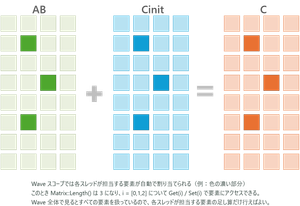
ここで重要なのは Length(), Get(i), Set(i) です。
Matrix::Length() はそのスレッドが扱う行列の要素数を返します。行列全体のサイズではありません。
LinAlg では Wave 内で自動的に行列演算をスレッドに割り振ります。
つまり各スレッドは行列の要素へのアクセスが1つかもしれませんしもっと多いかもしれません。Matrix::Length() は今のスレッドに割り振られた行列の要素数を返します。
そして Get(i), Set(i) はその要素へのアクセスを提供します。
なのでここの実装のように書くと、Wave 全体で見たときに行列すべての要素ごとの足し算を実現できます。
5.2.7. ☆7: 行列の保存
Matrix::Store で行列を RWByteAddressBuffer の MatrixC に書き戻します。
Load と対称的な操作なので特に補足はありません。
6. 結果とまとめ
今回掲載した実装は実行までしか行っていませんが、そのあとで全要素について CPU 計算と LinAlg 計算の誤差を測って一致することを確認しました。
行列の初期値によっては誤差は出るかもしれませんが問題なく使えそうです。
今回は非常に単純な行列の演算だけでしたが、まだまだ試していない機能や考えられる応用があります。
もう少し検証を進めたらまたブログ記事として公開を予定しています。
LinAlg はハードウェアに近い処理であり理解が難しい仕組みではありますが、将来の AI とグラフィクスの融合には欠かせない技術なので注視していきたいです。
次回は、Wave スコープと Thread Group スコープを使った大きな行列の計算についてか、Thread スコープを使った GEMV の実装のいずれかを検証したいと考えています。
この記事が読者の皆さんの何かの参考になれば幸いです。
6.1. 補足
今回の実装を Debug Layer を有効にして実行すると Debug message として LinAlg のシェーダにいくつかのエラーが出力されました。
これはまだ LinAlg がプレビュー中の機能であるため、Debug Layer と Agility SDK の足並みが揃ってないことが原因だと思われます。